
如果你在核对《Airport 7》的PC配置,官方商店页给出的最低档是Windows 10 64位、Intel Core i5或AMD Ryzen 5(2016或更新)、8GB内存、NVIDIA GTX 1650或AMD Radeon RX 580或更新显卡、5GB可用空间;推荐档把处理器年份提到2020或更新,内存提到16GB,显卡提到RTX 3060或RX 6700或更新。下文把官方配置与Steam通用文件验证分开说明;验证步骤来自Steam帮助页,不是这款游戏的专属修复方案,也不保证解决所有问题。本文未做性能实测。
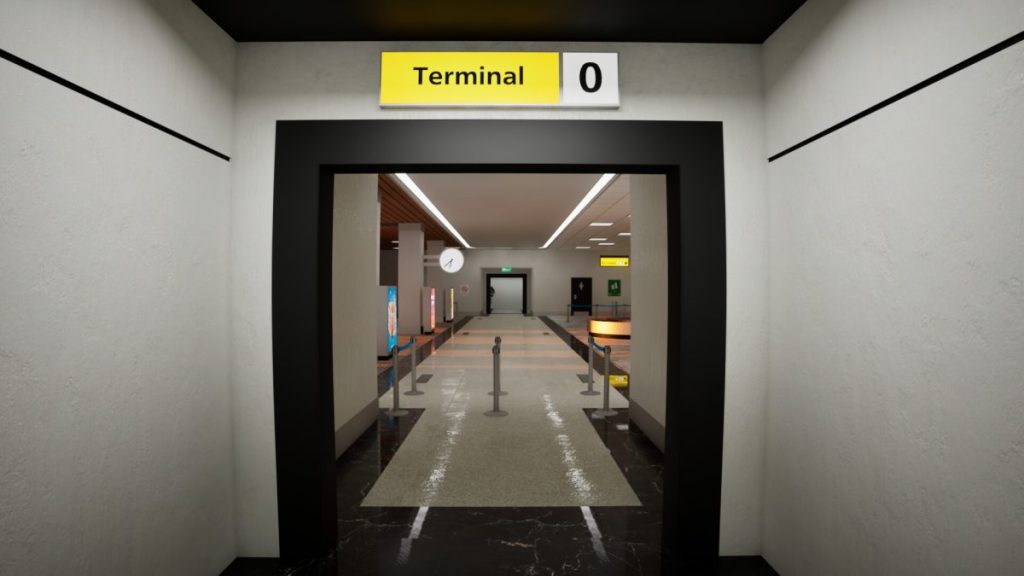
官方配置:两档都要求64位Windows 10与5GB空间
| 项目 | 最低配置 | 推荐配置 |
|---|---|---|
| 操作系统 | Windows 10 64-bit(需要64位处理器和操作系统) | Windows 10 64-bit(需要64位处理器和操作系统) |
| 处理器 | Intel Core i5或AMD Ryzen 5,2016或更新 | Intel Core i5或AMD Ryzen 5,2020或更新 |
| 内存 | 8GB RAM | 16GB RAM |
| 显卡 | NVIDIA GTX 1650或AMD Radeon RX 580或更新 | NVIDIA RTX 3060或AMD Radeon RX 6700或更新 |
| 存储空间 | 需要5GB可用空间 | 需要5GB可用空间 |
以上数字来自2026-11-15抓取的商店页面资料。商店页显示游戏于2026年11月14日发售,抓取时国区价格¥19.80(原价¥22.00,折扣-10%),语言栏列出简体中文和繁体中文并标注为具有完全音频支持。配置表没有列出DirectX版本等额外项,本次资料也未提供性能实测,因此不能把“最低/推荐”直接当成某一分辨率或帧数档位。
怎么核对这两档配置
官方写的处理器是“Intel Core i5或AMD Ryzen 5,2016或更新”和“2020或更新”,没有给出具体型号;显卡也只写“GTX 1650或RX 580或更新”“RTX 3060或RX 6700或更新”。核对时不能只看“i5/Ryzen 5”字样,还要对照自己CPU的年份档位和显卡型号。两档存储空间都是5GB,内存最低8GB、推荐16GB,系统都写Windows 10 64位并注明需要64位处理器和操作系统。
如果你的机器低于最低档列出的硬件,本次资料没有提供可运行的替代结论;如果介于两档之间,资料也没有给出具体画质或帧数对应关系。这里只做配置项核对,不做性能推测。
Steam通用文件验证:按帮助页的五步操作
下面步骤整理自Steam帮助页,适用于“游戏缺失纹理或其他内容,或游玩时崩溃”时让Steam检查文件是否安装正确。它是Steam的通用流程,不是《Airport 7》专属方案。
- 重启电脑并启动Steam。
- 在库中右键点击游戏,或点击游戏库页面最右侧的齿轮图标。
- 从下拉菜单选择“属性…”。
- 选择“已安装文件”选项卡,点击“验证游戏文件完整性”按钮。
- Steam会验证游戏文件,这个过程可能需要几分钟。
Steam帮助页还特别说明:一个或多个文件可能验证失败,这对大多数Steam游戏是正常的;失败的文件是本地配置文件,不应在验证过程中被替换,可以安全忽略。另外,不要在执行其他系统密集型进程(例如碎片整理或病毒扫描)时运行验证,也不要同时为多个游戏运行该过程。
文件验证能做什么,不能承诺什么
按Steam帮助页的定位,验证完整性是让Steam检查游戏文件是否按正确状态安装,可用于缺失纹理或其他内容、游玩时崩溃等情况。但它不是《Airport 7》的专属修复,也不保证解决所有问题;本文没有做性能实测,不能承诺提升帧数、达到最佳画质或解决闪退。验证过程中出现“验证失败”的文件按帮助页说明可以忽略,不需要因此做额外系统设置。
如果你只是核对配置,先对照上面的官方两档表格;如果你要尝试文件验证,按Steam帮助页的五步操作即可。两者是不同的事情:配置表回答硬件门槛,文件验证回答安装文件是否完整。
资料参考:Steam 商店页;Steam 游戏文件完整性验证:操作步骤与结果解释。价格、配置、界面与活动信息以原站实时页面为准。