
《FINAL FANTASY RESONANCE》已在 2026 年 10 月 22 日发售,Steam AppID 为 3259780,国区售价 ¥268.00。官方给出的两档配置都要求 64 位 Windows 11、8GB 内存、DirectX 12 和 15GB 可用空间,区别主要在处理器、显卡与目标帧数:最低档对应 1920×1080@30 FPS、画质预设 Low,推荐档对应 1920×1080@60 FPS、画质预设 Highest。需要先说明的是,本文只做配置表核对,没有进行性能实测;文末的 Steam 文件验证步骤来自 Steam 通用帮助页,并非这款游戏的专属修复方案,也不能保证解决所有问题。
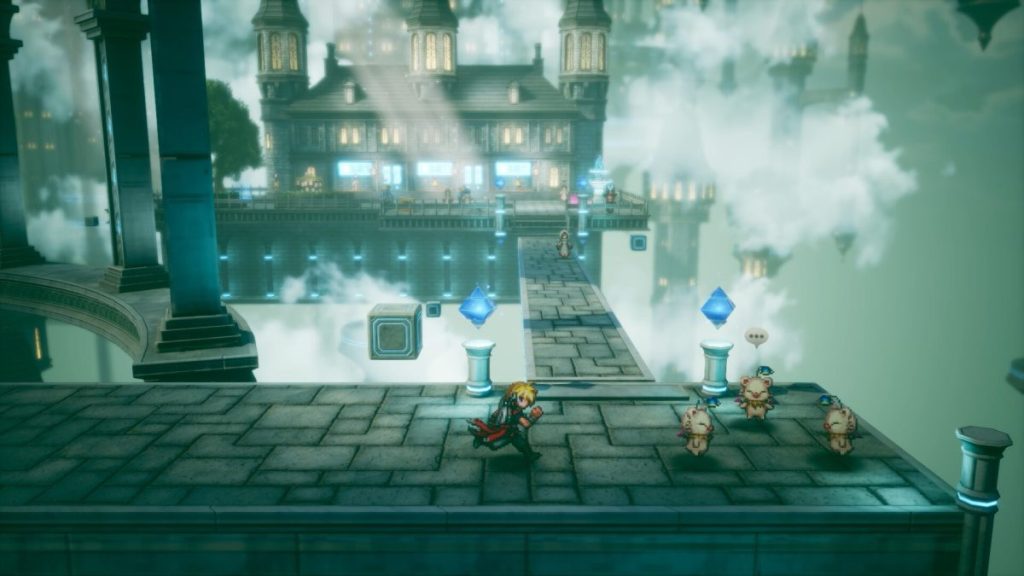
官方最低配置与推荐配置逐项对照
| 项目 | 最低配置 | 推荐配置 |
|---|---|---|
| 操作系统 | Windows 11(64 位) | Windows 11(64 位) |
| 处理器 | AMD Ryzen 3 2300X / Intel Core i3-8100 | AMD Ryzen 5 2500X / Intel Core i3-8100 |
| 内存 | 8 GB RAM | 8 GB RAM |
| 显卡 | AMD Radeon RX 6400 / Intel Arc A580 / NVIDIA GeForce GTX 1650 | AMD Radeon RX 5500 XT / Intel Arc A580 / NVIDIA GeForce GTX 1650 |
| DirectX 版本 | 12 | 12 |
| 存储空间 | 15 GB 可用空间 | 15 GB 可用空间 |
| 附注事项 | 1920×1080 @ 30 FPS,画质预设“Low” | 1920×1080 @ 60 FPS,画质预设“Highest” |
这张配置表里值得注意的几处
第一,内存两档都写 8GB,官方没有为推荐档单独提高内存要求。第二,推荐档的 Intel 处理器与最低档相同,都是 Core i3-8100;AMD 一侧则从 Ryzen 3 2300X 提高到 Ryzen 5 2500X。第三,Intel Arc A580 和 NVIDIA GTX 1650 在两档中重复出现,只有 AMD 显卡从 RX 6400 变为 RX 5500 XT。也就是说,官方用同一张显卡分别对应 30 FPS 的 Low 预设与 60 FPS 的 Highest 预设,这在配置表里并不算罕见,但确实意味着两档之间的差距并不只靠显卡划分。以上只是对官方文字的整理,具体到某台机器能跑到什么程度,本次资料没有提供实测数据,无法给出结论。
另外,官方配置只列了 Windows 11,没有给出 Windows 10 的兼容说明;存储一项只写了 15GB 可用空间,未注明是否必须使用固态硬盘。
Steam 通用文件验证步骤(非本作专属方案)
以下步骤来自 Steam 帮助页中关于“验证游戏文件完整性”的通用说明,适用于缺少贴图、内容缺失或游戏崩溃等情况下的排查,不是 Square Enix 针对《FINAL FANTASY RESONANCE》发布的专门修复指引。
- 重启电脑,然后启动 Steam。
- 在库中右键点击游戏,或点击游戏库页面最右侧的齿轮图标。
- 在弹出菜单中选择“属性”。
- 切换到“已安装文件”选项卡,点击“验证游戏文件的完整性”按钮。
- Steam 会开始验证游戏文件,这个过程可能持续数分钟。
帮助页还给出两点提示:验证过程中出现一个或多个文件“验证失败”属于多数 Steam 游戏的正常现象,这些通常是本地配置文件,不应在验证过程中被替换,可以安全忽略该提示;验证期间不要同时进行磁盘碎片整理、病毒扫描等高负载操作,也不要同时对多个游戏执行验证。
使用建议与边界说明
核对配置时,可以先对照上表确认系统版本、内存容量、显卡型号和 15GB 空间是否满足,再决定是否调整画质预设——官方附注已经把 Low 与 Highest 分别对应到 30 FPS 和 60 FPS,可以作为设置的起点。文件验证适合用来排除文件缺失或损坏这类问题,对配置不足、驱动问题或游戏本身的缺陷并不一定有效,本文也不声称它能解决闪退或其他所有故障。由于本次资料未提供官方故障排查文档,遇到验证后仍然存在的问题,建议以发行商后续发布的官方信息为准。
资料参考:Steam 商店页;Steam 游戏文件完整性验证:操作步骤与结果解释。价格、配置、界面与活动信息以原站实时页面为准。